ver archivo
ver
CONTAR (función CONTAR)
En este artículo se describe la sintaxis de la fórmula y el uso de la función CONTAR en Microsoft Excel.
Descripción
La función CONTAR cuenta la cantidad de celdas que contienen números y cuenta los números dentro de la lista de argumentos. Use la función CONTAR para obtener la cantidad de entradas en un campo de número de un rango o matriz de números. Por ejemplo, puede escribir la siguiente fórmula para contar los números en el rango A1:A20:
=CONTAR(A1:A20)
En este ejemplo, si cinco de las celdas del rango contienen números, el resultado es 5.
Sintaxis
CONTAR(valor1; [valor2]; ...)
La sintaxis de la función CONTAR tiene los siguientes argumentos:
- valor1 Obligatorio. Primer elemento, referencia de celda o rango en el que desea contar números.
- valor2; ... Opcional. Hasta 255 elementos, celdas de referencia o rangos adicionales en los que desea contar números.
NOTA: Los argumentos pueden contener o hacer referencia a una variedad de diferentes tipos de datos, pero solo se cuentan los números.
Observaciones
- Se cuentan argumentos que son números, fechas o una representación de texto de los números (por ejemplo, un número entre comillas, como "1").
- Se tienen en cuenta los valores lógicos y las representaciones textuales de números escritos directamente en la lista de argumentos.
- No se cuentan los argumentos que sean valores de error o texto que no se puedan traducir a números.
- Si un argumento es una matriz o una referencia, solo se considerarán los números de esa matriz o referencia. No se cuentan celdas vacías, valores lógicos, texto o valores de error de la matriz o de la referencia.
- Si desea contar valores lógicos, texto o valores de error, use la funciónCONTARA.
- Si desea contar solo números que cumplan con determinados criterios, use la función CONTAR.SI o la funciónCONTAR.SI.CONJUNTO.
Ejemplo
Copie los datos de ejemplo en la tabla siguiente y péguelos en la celda A1 de una hoja de cálculo nueva de Excel. Para que las fórmulas muestren los resultados, selecciónelas, presione F2 y luego ENTRAR. Si lo necesita, puede ajustar el ancho de las columnas para ver todos los datos.
Vea también
Función CONTAR.BLANCO
En este artículo se describen la sintaxis de la fórmula y el uso de la función CONTAR.BLANCO en Microsoft Excel.
Descripción
Cuenta el número de celdas en blanco dentro de un rango.
Sintaxis
CONTAR.BLANCO(rango)
La sintaxis de la función CONTAR.BLANCO tiene los siguientes argumentos:
- Rango Obligatorio. El rango dentro del cual desea contar el número de celdas en blanco.
Observación
También se cuentan las celdas que incluyen fórmulas que devuelven "" (texto vacío). Las celdas que contienen valores cero no se cuentan.
Para ejecutar esta fórmula, debe desactivar el cálculo iterativo. A continuación se describe cómo:
- Haga clic en la pestaña Archivo y, después, en Opciones.
- Haga clic en Fórmulas y, en Opciones de cálculo, desactive la casilla Habilitar cálculo iterativo y haga clic en Aceptar.
Ejemplo
Copie los datos de ejemplo en la tabla siguiente y péguelos en la celda A1 de una hoja de cálculo nueva de Excel. Para que las fórmulas muestren los resultados, selecciónelas, presione F2 y luego ENTRAR. Si lo necesita, puede ajustar el ancho de las columnas para ver todos los datos.
Datos
|
Datos
| |
6
| ||
27
| ||
4
|
34
| |
Fórmula
|
Descripción
|
Resultado
|
=CONTAR.BLANCO(A2:B5)
|
Cuenta las celdas vacías del rango anterior. La fórmula devuelve texto vacío.
|
4
|
Nota: debe desactivar el cálculo iterativo para ejecutar esta fórmula. Haga clic en la pestaña Archivo, haga clic en Opciones, elija Fórmulas y en Opciones de cálculo, desactive la casilla Habilitar cálculo iterativo.
|
La función CONTAR.SI en Excel
La función CONTAR.SI en Excel nos da la oportunidad de contar el número de celdas de un rango que cumplan con un criterio establecido. Solamente cuando el valor de dichas celdas cumple la condición es considerada dentro de la cuenta.
Sintaxis de la función CONTAR.SI
Solamente existen dos argumentos para la función CONTAR.SI que son lo siguientes:
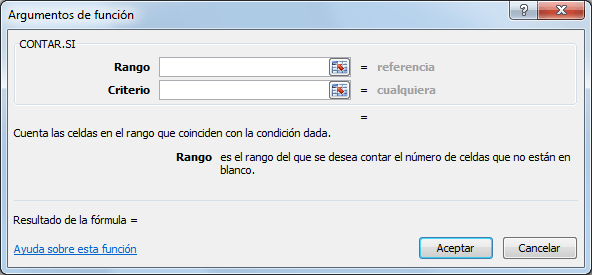
- Rango (obligatorio): El rango que contiene los valores que se desean contar.
- Criterio (obligatorio): La condición que determinará las celdas que serán contadas.
El criterio puede ser un número o una expresión que indicará la condición a cumplir, por ejemplo: 55, “>26”, “VERDE”. El criterio no hará diferencia entre mayúsculas y minúsculas. La función CONTAR.SI solamente permite especificar una sola condición, en caso de necesitar aplicar varias condiciones se puede utilizar la función CONTAR.SI.CONJUNTO.
Ejemplo de la función CONTAR.SI
Tengo una lista de artículos y cada uno tiene asociado su color. Ahora necesito contar el total de artículos que son de color azul y para ello utilizaré la siguiente fórmula:
=CONTAR.SI(B2:B11, "azul")
Al aplicar esta fórmula a los datos de la columna B obtengo la cuenta correcta:
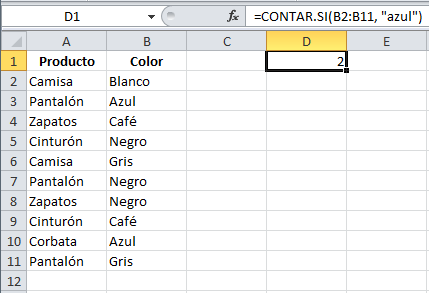
Puedes observar que el segundo argumento de la función CONTAR.SI está todo en minúsculas mientras que las celdas de la columna B tienen la primera letra en mayúsculas, sin embargo el valor “Azul” es considerado dentro de la cuenta por lo que comprobamos que la condición no es sensible a mayúsculas y minúsculas.
Recuerda que la función CONTAR.SI nos permitirá contar el número de celdas dentro de un rango que cumplan con el criterio que se haya especificado en el segundo argumento de la función.
Función CONTARA
En este artículo se describen la sintaxis de la fórmula y el uso de la función CONTARA en Microsoft Excel.
Descripción
La función CONTARA cuenta la cantidad de celdas que no están vacías en un intervalo.
Sintaxis
CONTARA(valor1; [valor2]; ...)
La sintaxis de la función CONTARA tiene los siguientes argumentos:
- valor1 Obligatorio. Primer argumento que representa los valores que desea contar.
- valor2; ... Opcional. Argumentos adicionales que representan los valores que se desea contar, hasta un máximo de 255 argumentos.
Observaciones
- La función CONTARA cuenta las celdas que contienen cualquier tipo de información, incluidos los valores de error y texto vacío (""). Por ejemplo, si el rango contiene una fórmula que devuelve una cadena vacía, la función CONTARA cuenta ese valor. La función CONTARA no cuenta celdas vacías.
- Si no necesita contar valores lógicos, texto o valores de error (en otras palabras, si desea contar solo las celdas que contienen números), use la función CONTAR.
- Si desea contar solo celdas que cumplan con determinados criterios, use la función CONTAR.SI o la funciónCONTAR.SI.CONJUNTO.
Ejemplo
Copie los datos de ejemplo en la tabla siguiente y péguelos en la celda A1 de una hoja de cálculo nueva de Excel. Para que las fórmulas muestren los resultados, selecciónelas, presione F2 y luego ENTRAR. Si lo necesita, puede ajustar el ancho de las columnas para ver todos los datos.
Datos
| ||
39790
| ||
19
| ||
22,24
| ||
VERDADERO
| ||
#¡DIV/0!
| ||
Fórmula
|
Descripción
|
Resultado
|
=CONTARA(A2:A7)
|
Cuenta la cantidad de celdas de A2 a A7 que no están en blanco.
|
5
|